
Как включить мультимедийные кнопки на клавиатуре
2025-07-25 16:00:48
Эта статья подробно объясняет, как активировать и использовать мультимедийные кнопки на вашей клавиатуре. Мы рассмотрим различные сценарии, типы клавиатур и предоставим пошаговые инструкции для решения распространенных проблем. Вы узнаете, как настроить как включить мультимедийные кнопки на клавиатуре под свои нужды, независимо от вашей операционной системы.
Типы клавиатур и их мультимедийные функции
Стандартные клавиатуры
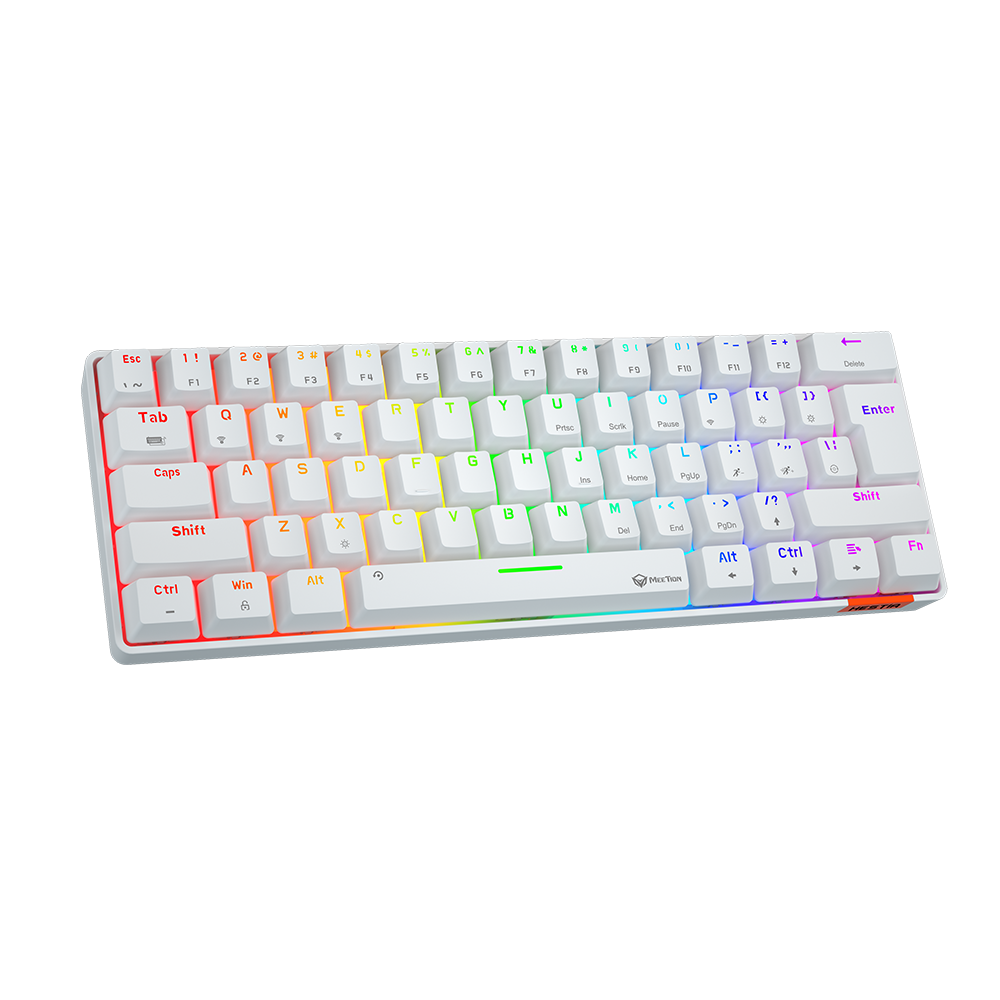
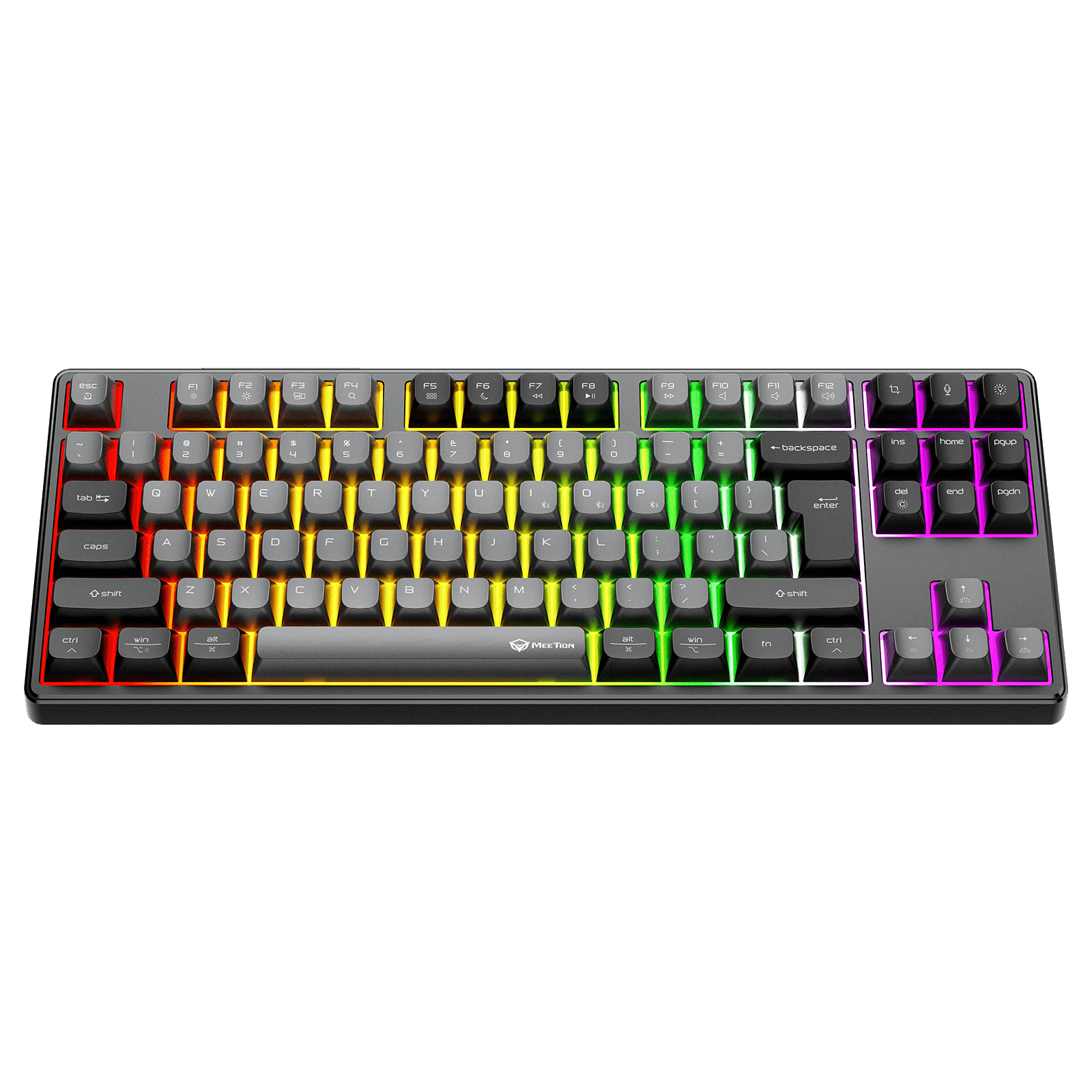
Многие стандартные клавиатуры имеют мультимедийные кнопки, но они могут быть отключены по умолчанию или назначены на другие функции. Часто эти кнопки расположены в верхнем ряду, над функциональными клавишами (F1-F12). Для их активации обычно необходимо зажать клавишу Fn (Function) и одновременно нажать нужную мультимедийную кнопку. Например, для повышения громкости может быть использована комбинация Fn + F10, а для уменьшения – Fn + F9. Точная комбинация клавиш зависит от модели вашей клавиатуры. Инструкции по использованию мультимедийных функций обычно можно найти в руководстве пользователя к клавиатуре.
Игровые клавиатуры
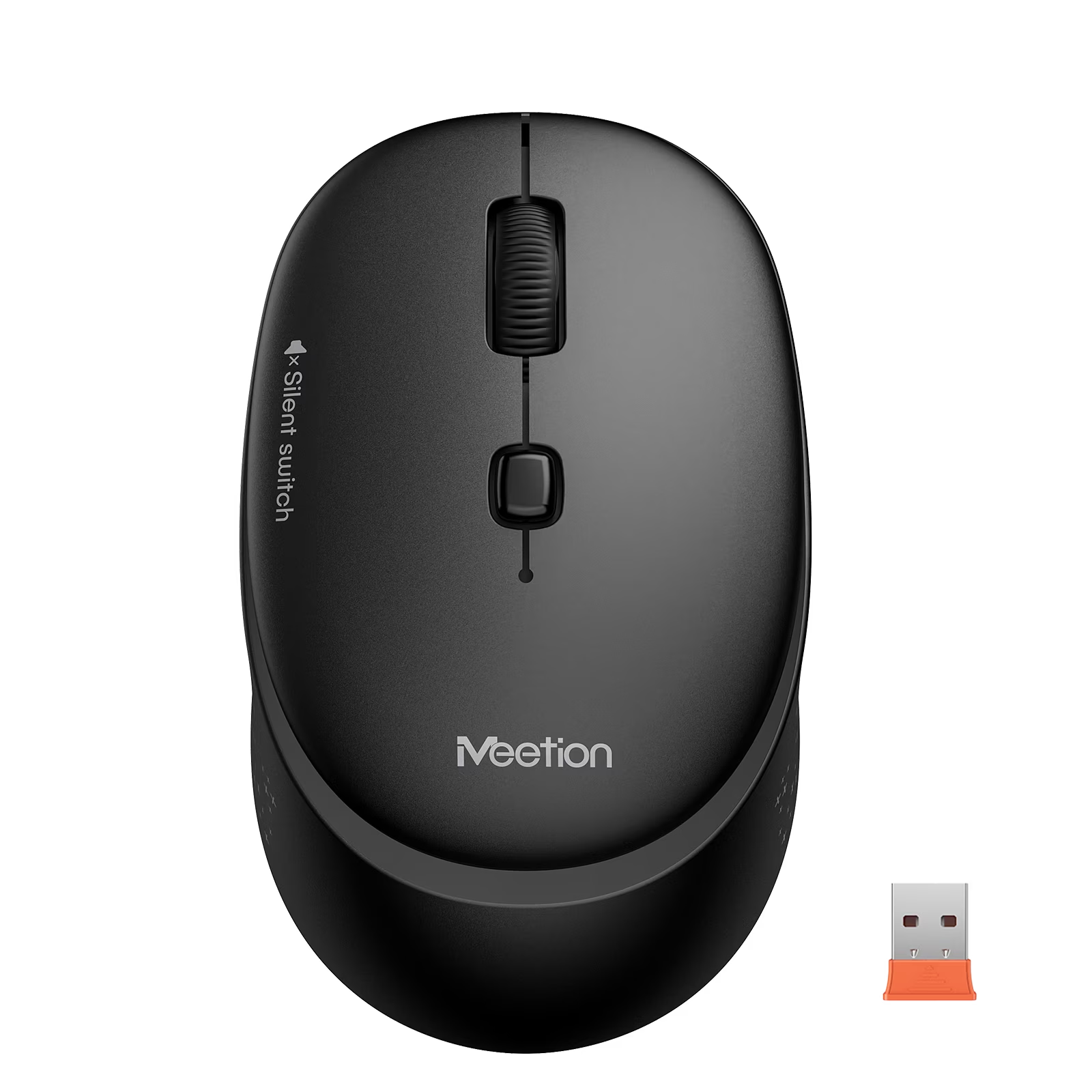
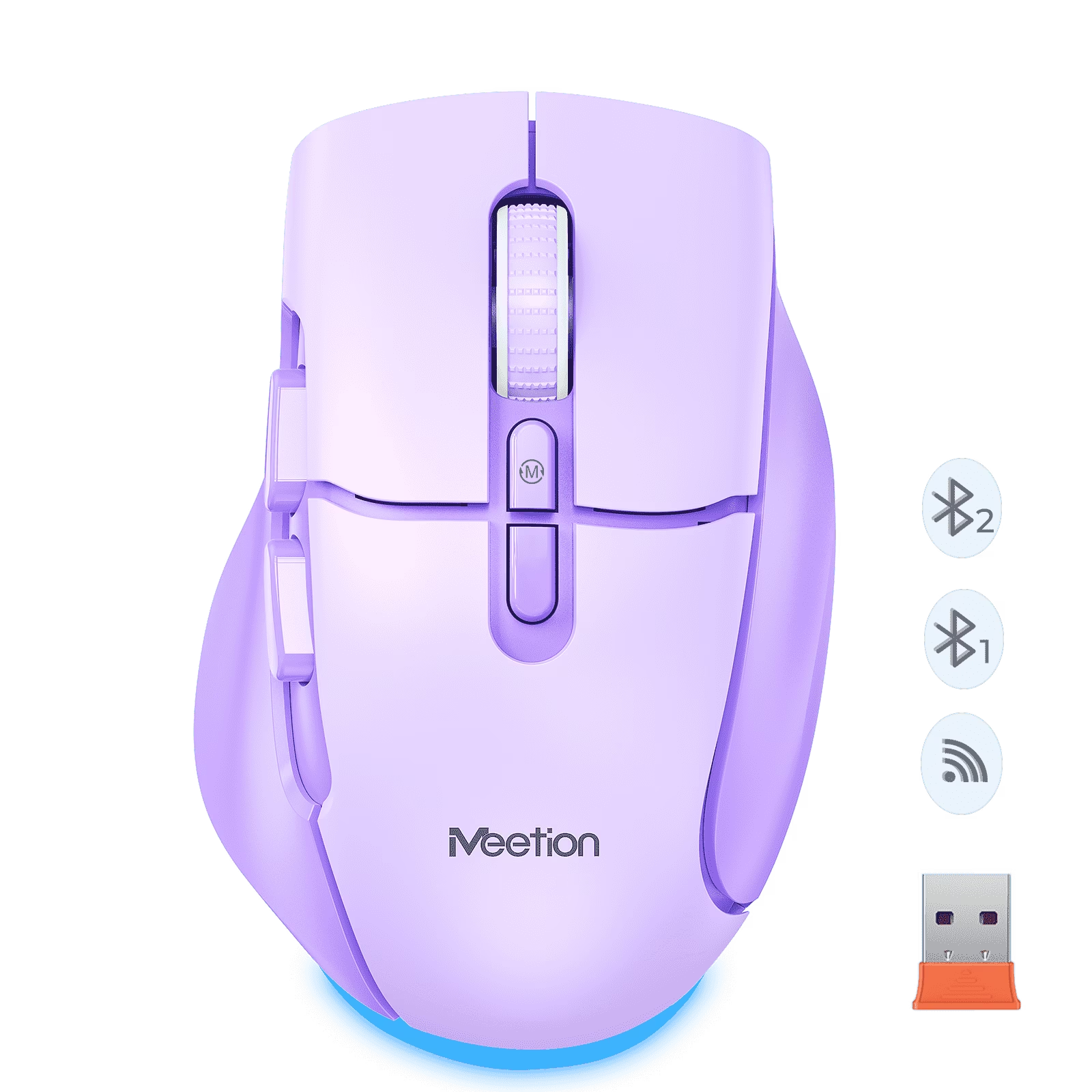
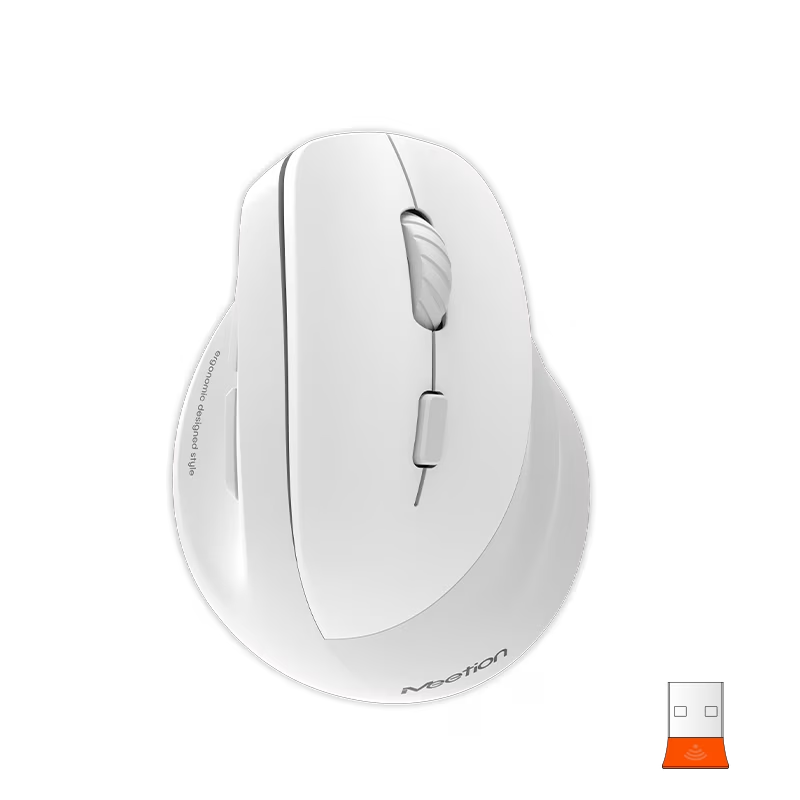
Игровые клавиатуры часто имеют выделенные мультимедийные кнопки, которые не требуют нажатия клавиши Fn. Они могут быть программируемыми, позволяя назначать им любые функции, включая запуск приложений, регулировку громкости, управление воспроизведением и многое другое. Для настройки обычно используется специальное программное обеспечение, поставляемое производителем. Например, компания MEETION TECH, основанная в 2013 году, производит высококачественные игровые клавиатуры с широким набором функций, включая настраиваемые мультимедийные кнопки.
Беспроводные клавиатуры
Функциональность мультимедийных кнопок на беспроводных клавиатурах аналогична проводным. Однако, убедитесь, что клавиатура правильно подключена и установлены все необходимые драйверы. Проблемы с подключением могут привести к неработоспособности мультимедийных функций.
Настройка как включить мультимедийные кнопки на клавиатуре в разных операционных системах
Windows
В Windows 10 и более поздних версиях мультимедийные кнопки обычно работают из коробки. Если они не работают, попробуйте обновить драйверы клавиатуры через Диспетчер устройств. Также можно использовать стороннее программное обеспечение для настройки мультимедийных кнопок и назначения им других функций.
macOS
На macOS мультимедийные кнопки также обычно работают без дополнительной настройки. Однако, для некоторых клавиатур может потребоваться настройка в Системных настройках.
Linux
В Linux настройка как включить мультимедийные кнопки на клавиатуре может зависеть от используемого дистрибутива и драйверов. Возможно, потребуется установить дополнительные программы или изменить конфигурационные файлы.
Решение проблем с мультимедийными кнопками
Если ваши мультимедийные кнопки не работают, проверьте следующее:
- Проверьте подключение клавиатуры.
- Обновите драйверы клавиатуры.
- Проверьте настройки клавиатуры в операционной системе.
- Попробуйте перезагрузить компьютер.
- Проверьте, не заблокированы ли функции клавиш Fn или мультимедийных кнопок в BIOS.
Таблица сравнения различных клавиатур и их функций
| Модель клавиатуры | Мультимедийные кнопки | Программируемость | Подключение |
|---|---|---|---|
| Пример 1 | Да | Нет | Проводное |
| Пример 2 | Да | Да | Беспроводное |
| Пример 3 (MEETION TECH) | Да, расширенный набор | Да, полная | Проводное/Беспроводное |
Надеемся, эта статья помогла вам разобраться с как включить мультимедийные кнопки на клавиатуре. Если у вас остались вопросы, пожалуйста, оставьте комментарий.