
Уменьшите размер курсора мыши: руководство по настройке мини курсора мыши
2025-05-26 03:16:34
Хотите сделать работу за компьютером комфортнее и эффективнее? Уменьшение размера курсора мыши может значительно улучшить удобство использования, особенно при работе с высокоразрешающими экранами. Эта статья расскажет вам, как изменить размер мини курсора мыши в Windows и macOS, а также поделится советами по выбору оптимального размера для ваших потребностей. Мы рассмотрим различные методы настройки, учтем особенности разных операционных систем и обсудим проблемы, с которыми вы можете столкнуться.
Настройка размера курсора в Windows
Изменение размера курсора через Панель управления
Самый простой способ изменить размер мини курсора мыши в Windows — использовать встроенные настройки. Откройте Панель управления, найдите раздел Мышь, а затем перейдите на вкладку Указатели. Здесь вы сможете выбрать один из предустановленных размеров курсоров или использовать ползунок для точной настройки. Обратите внимание, что изменение размера влияет на все курсоры системы.
Использование утилиты Экранная лупа
Для пользователей, которым нужен очень маленький курсор, утилита Экранная лупа может быть полезным инструментом. Хотя ее основная функция — увеличение элементов на экране, она также косвенно влияет на видимый размер курсора. Увеличение масштаба экрана сделает курсор визуально меньше. Это может быть удобным решением для пользователей с очень высоким разрешением экрана.
Настройка через реестр Windows (для опытных пользователей)
Для более тонкой настройки размера мини курсора мыши можно воспользоваться редактором реестра Windows. Это более сложный метод, требующий осторожности. Неправильное изменение значений реестра может привести к нестабильной работе системы. Поэтому, если вы не уверены в своих действиях, лучше использовать другие методы настройки.
Настройка размера курсора в macOS
Системные настройки
В macOS изменение размера курсора осуществляется через Системные настройки. Перейдите в раздел Универсальный доступ, затем Дисплей и настройте размер и толщину курсора. macOS предлагает несколько предустановленных размеров, а также возможность настроить индивидуальные параметры.
Использование сторонних приложений
В App Store доступны приложения, предлагающие более расширенные возможности настройки курсора, включая изменение его размера, формы и цвета. Однако перед установкой любого стороннего приложения, убедитесь в его надежности и проверьте отзывы других пользователей.
Выбор оптимального размера мини курсора мыши
Оптимальный размер мини курсора мыши зависит от индивидуальных предпочтений и разрешения экрана. Слишком маленький курсор может быть трудно различим, а слишком большой — занимать слишком много места на экране. Экспериментируйте с различными размерами, чтобы найти то, что вам подходит лучше всего. Учитывайте также ваши зрительные возможности и особенности выполняемых задач.
Дополнительные советы
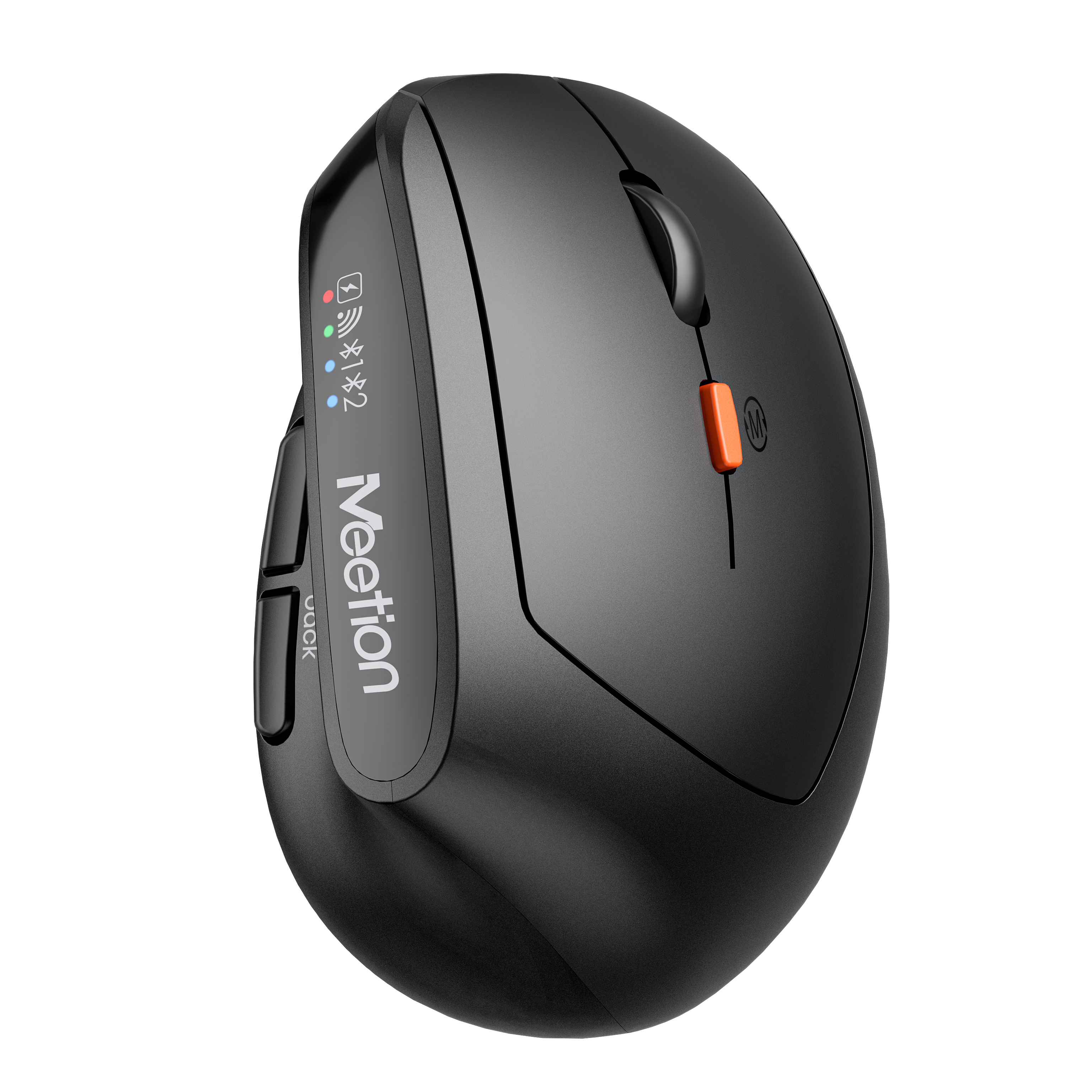
Для улучшения видимости курсора можно изменить его цвет или использовать специальные схемы указателей, например, с высокой контрастностью. Компания MEETION TECH (https://meetionzone.ru/), основанная в 2013 году, является одним из профессиональных производителей игровых периферийных устройств и компьютерных аксессуаров, и может предложить вам широкий выбор мышей с различными настройками курсора.
| ОС | Метод настройки | Преимущества | Недостатки |
|---|---|---|---|
| Windows | Панель управления, Экранная лупа, Реестр | Встроенные инструменты, гибкие настройки | Сложность настройки через реестр |
| macOS | Системные настройки, сторонние приложения | Простой интерфейс, дополнительные возможности (сторонние приложения) | Ограниченные возможности в системных настройках |
Надеемся, эта статья помогла вам настроить мини курсор мыши и улучшить ваш опыт работы за компьютером!